My Voice, Only.
Home      Products      Solutions      Integration      Download      FAQ      About Us

SoliCall in Francese       SoliCall in Tedesco       SoliCall in Inglese       SoliCall in Spagnolo       SoliCall in Italian       SoliCall in Russo

Integrare SoliCall Con i Software VoIP

Nota 1: Puoi cambiare la lingua di SoliCall dal menu Strumenti --> Seleziona Lingua.

Nota 2: Prima di impostare il tuo software VoIP, è necessario configurare SoliCall con il microfono e le casse acustiche che desideri utilizzare. Entra nel menù: Strumenti --> Opzioni. verrà visualizzata la schermata che segue:


Seleziona la Sound Devices (Periferica Audio) che utilizzi con il tuo software VoIP. Una volta che hai effettuato questa operazione, o se non hai più di una voce presente nell’elenco a discesa Audio In & Audio Out (Audio in Ingresso e Audio in Uscita), puoi lanciare e configurare il tuo programma VoIP come descritto più sotto:


Skype


Per configurare SoliCall, entra nel menù: Strumenti --> Opzioni --> Configurazione Audio. Sarà visualizzata la finestra seguente:


Seleziona come Ingresso Audio e come Uscita Audio “Solicall Audio Device” successivamente clicca su “Salva”

Yahoo! Messenger

Per configurare SoliCall, entra nel menu di Yahoo! Messenger: Messenger --> Preferenze --> Chiamate e audio.
Verrà visualizzata la schemata seguente:


Imposta Microfono e Casse come SoliCall Audio Device, poi clicca Applica e OK.

Google Talk

Per configurare SoliCall con Google Talk, clicca su Impostazioni. Nella finestra Impostazioni seleziona Audio
sul lato sinistro, verrà visualizzata la schermata seguente:


Nell’elenco a discesa Ingresso – microfono o cuffia seleziona SoliCall Audio Device . Alla voce Uscita – altoparlanti o cuffia, nell’elenco a discesa Chiamate, seleziona SoliCall Audio Device . Al termine clicca su OK.

Windows Live Messenger / MSN Messenger

Per configurare SoliCall con MSN Messenger o Windows Live Messenger entra nel menù Strumenti -> Configurazione Audio/Video (per la versione 7.5 o superiore) oppure Regolazione guidata audio. Clicca su Avanti fino a quando non compare questa schermata:


Nell’elenco a discesa della schermata Passaggio 1: Configurazione Altoparlanti seleziona SoliCall Audio Device , configura allo stesso modo il Passaggio 2: Configurazione Microfono. Clicca Avanti fino al termine della configurazione.
Nota: Ignora gli slider Volume altoparlanti/Volume microfono, il volume è regolabile dalla finestra principale di SoliCall.

Altri Software VoIP


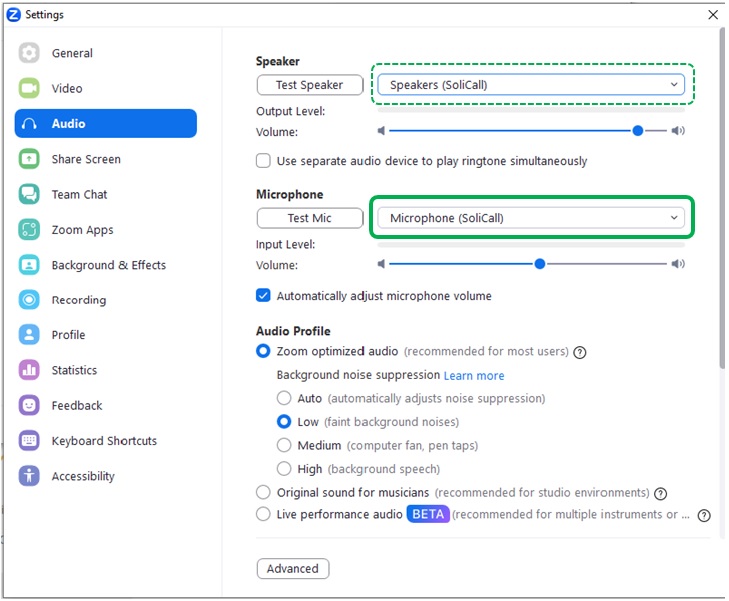
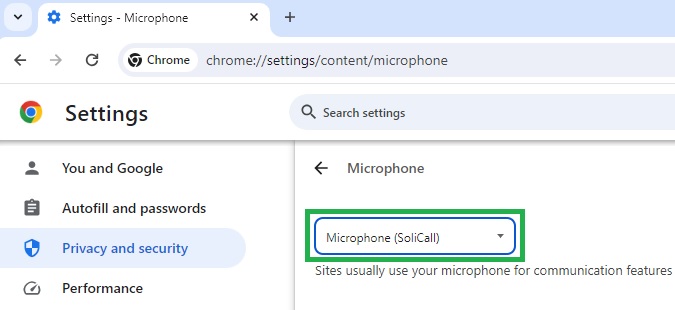
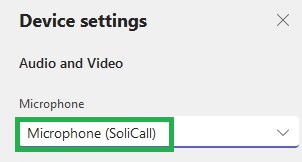
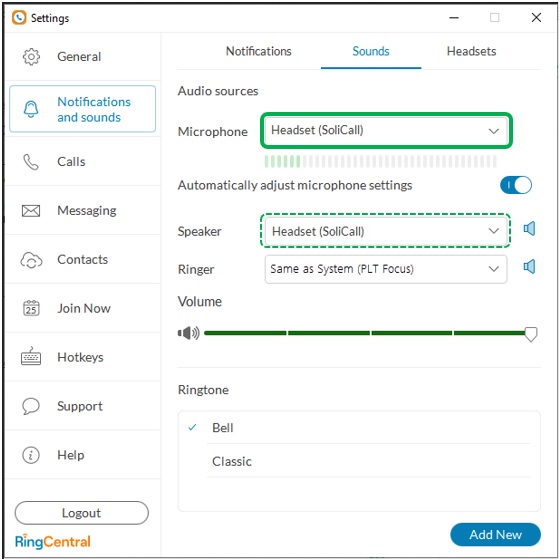
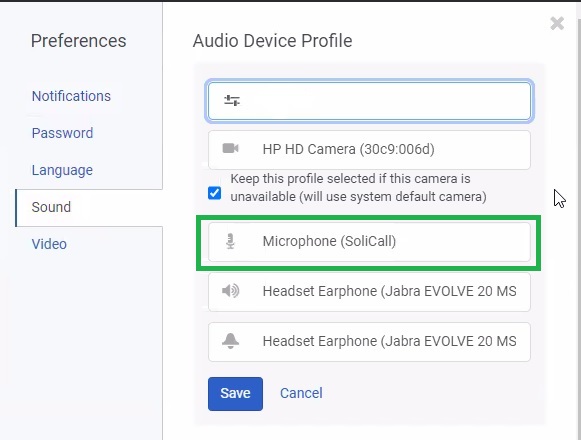
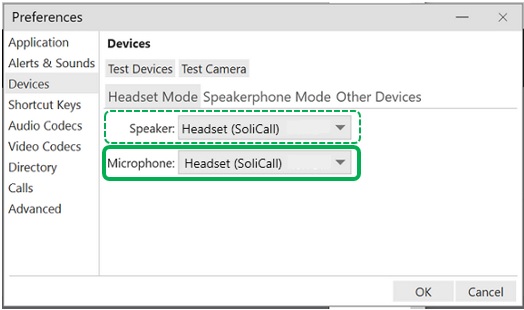
Per configurare SoliCall con altri programmi VoIP, entra nella schermata principale del programma, cerca le impostazioni per le periferiche audio (solitamente sono nel menu Strumenti/Opzioni/Preferenze) e cambia le opzioni Audio In o Audio in Ingresso (microfono) e Audio Out o Audio in Uscita (casse acustiche) impostando SoliCall Audio Device.


Copyright © 2006, SoliCall Ltd. All Rights Reserved