My Voice, Only.
Home      Products      Solutions      Integration      Download      FAQ      About Us

SoliCall en Francés       SoliCall en Alemán       SoliCall en Inglés       SoliCall en Español       SoliCall en Italian       SoliCall en Ruso

La Integración de SoliCall con Programas de Telefonía por Internet

Nota General 1: Ud. puede cambiar el idioma de SoliCall dirigiéndose a la opción Herramientas --> Seleccionar idioma.

Nota General 2: Antes de integrar su programa de voz sobre IP, Ud. deberá configurar SoliCall de acuerdo a los micrófonos/parlantes con los que quiere trabajar. Diríjase al siguiente menú de SoliCall: Herramientas--> Opciones. y allí encontrará el diálogo siguiente:


Elija los Sound Devices (instrumentos de sonido) que va a usar con su programa de telefonía IP. Después de haberlo hecho, o si no tiene más que una opción desplegable, podrá proseguir y configurar su programa de voz sobre IP según lo descrito a continuación:


Skype


Para instalar SoliCall, diríjase al siguiente menú de Skype: Herramientas --> Opciones --> Dispositivos de Sonido. Allí recibirá el siguiente diálogo:


Configure la Entrada de audio y la Salida de audio a SoliCall Audio Device y haga clic sobre Guardar

Yahoo! Messenger

Para instalar SoliCall, diríjase al menú de Yahoo! Messenger: messenger--> Preferencias --> Llamadas y audio. .
Allí encontrará el siguiente diálogo:


Simplemente configure las opciones de Micrófono y Altavoces a SoliCall Audio Device, y a continuación haga clic sobre Aplicar y Aceptar.

Google Talk

Para instalar SoliCall para Google Talk, pulse el enlace de Configuración. A continuación pulse la opción Audio
en la ventana izquierda, y se le presentará el siguiente diálogo:


En la opción de Entrada – micrófono o auriculares elija SoliCall Audio Device . En la opción de Salida – altavoces o auriculares, bajo el subtítulo Llamadas, elija SoliCall Audio Device . A continuación haga clic sobre Aceptar.

Windows Live Messenger / MSN Messenger

Para instalar SoliCall para MSN Messenger diríjase al menú: Tools --> Audio and Video Setup
(indicado para la versión 7.5 y superiores) o Audio Tuning Wizard.. Haga clic sobre Next hasta que aparezca el dialogo siguiente:


En el paso 1: en la lista desplegable Speaker Setup elija SoliCall Audio Device, y a continuación prosiga igualmente en el paso 2: . Lista desplegable Microphone Setup. Haga clic hasta que la instalación sea completada.
Nota: ignore la opción de ajuste del parlante/micrófono en éste dialogo, ya que podrá hacerlo por intermedio de la pantalla principal de Solicall.

Otro


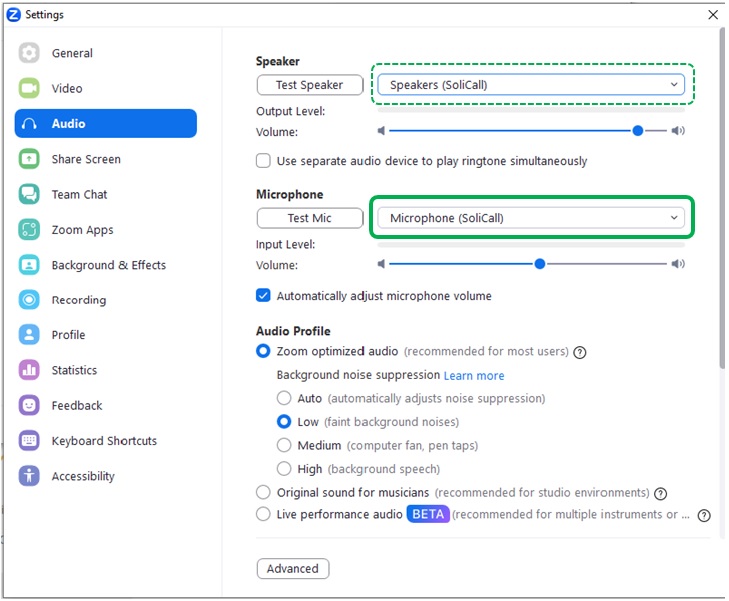
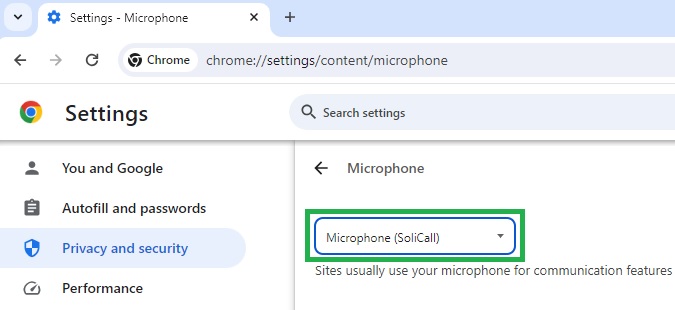
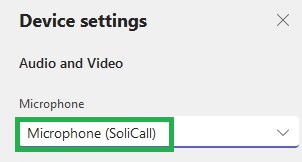
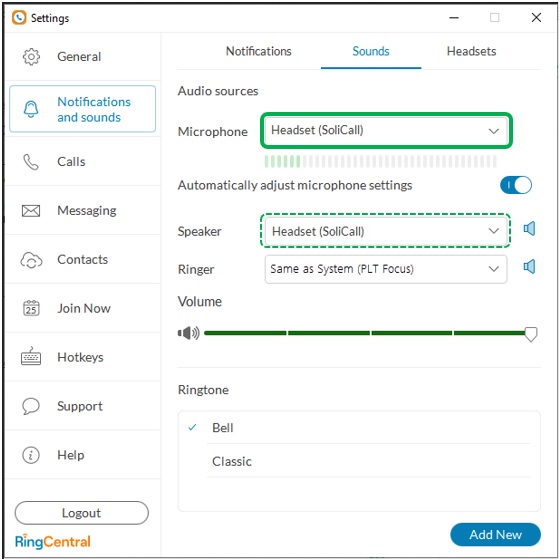
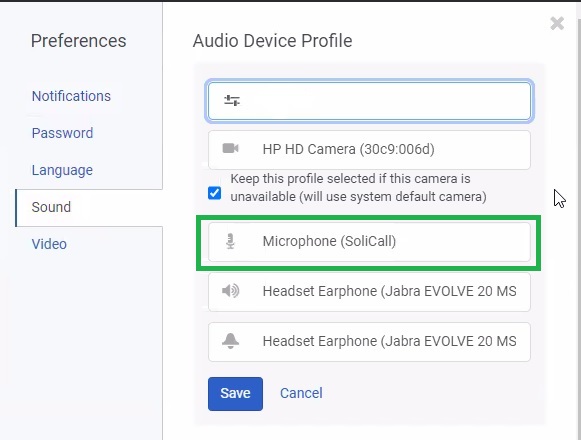
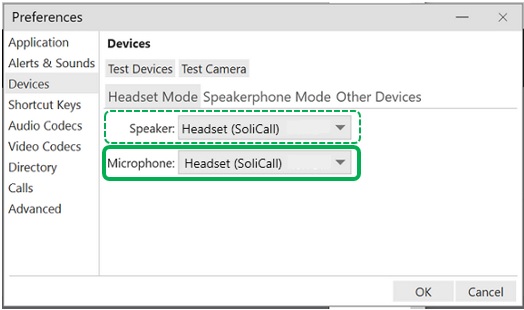
Para instalar SoliCall para otros programas de voz sobre IP, diríjase al la ventana principal del programa, busque la definición de audio (generalmente por intermedio de settings/tools – options/preferentes) y cambie las opciones de Audio In (micrófono) y de Audio Out (parlantes) a SoliCall Audio Device.


Derechos de autor ©, SoliCall Ltd. Todos los Derechos Reservados